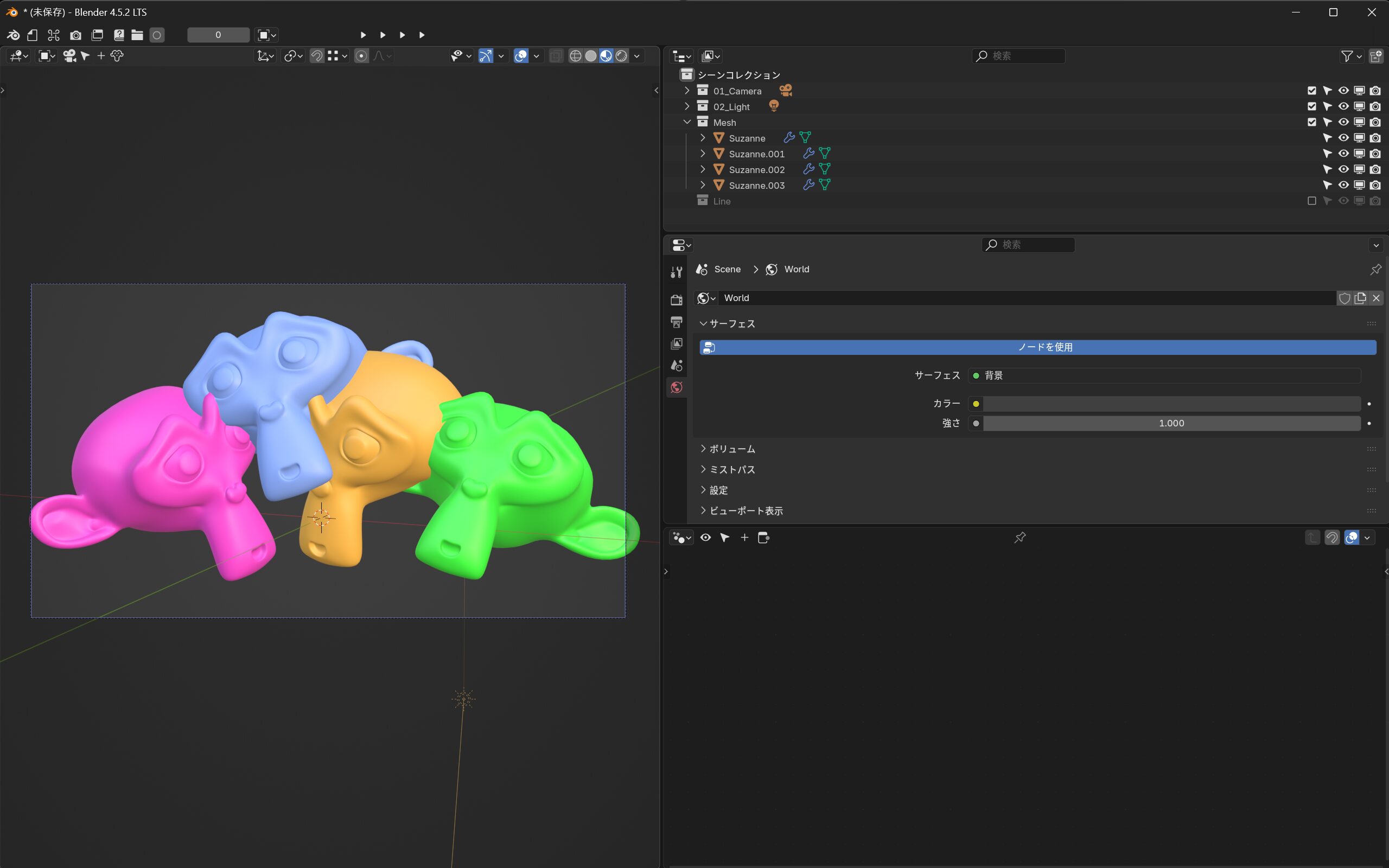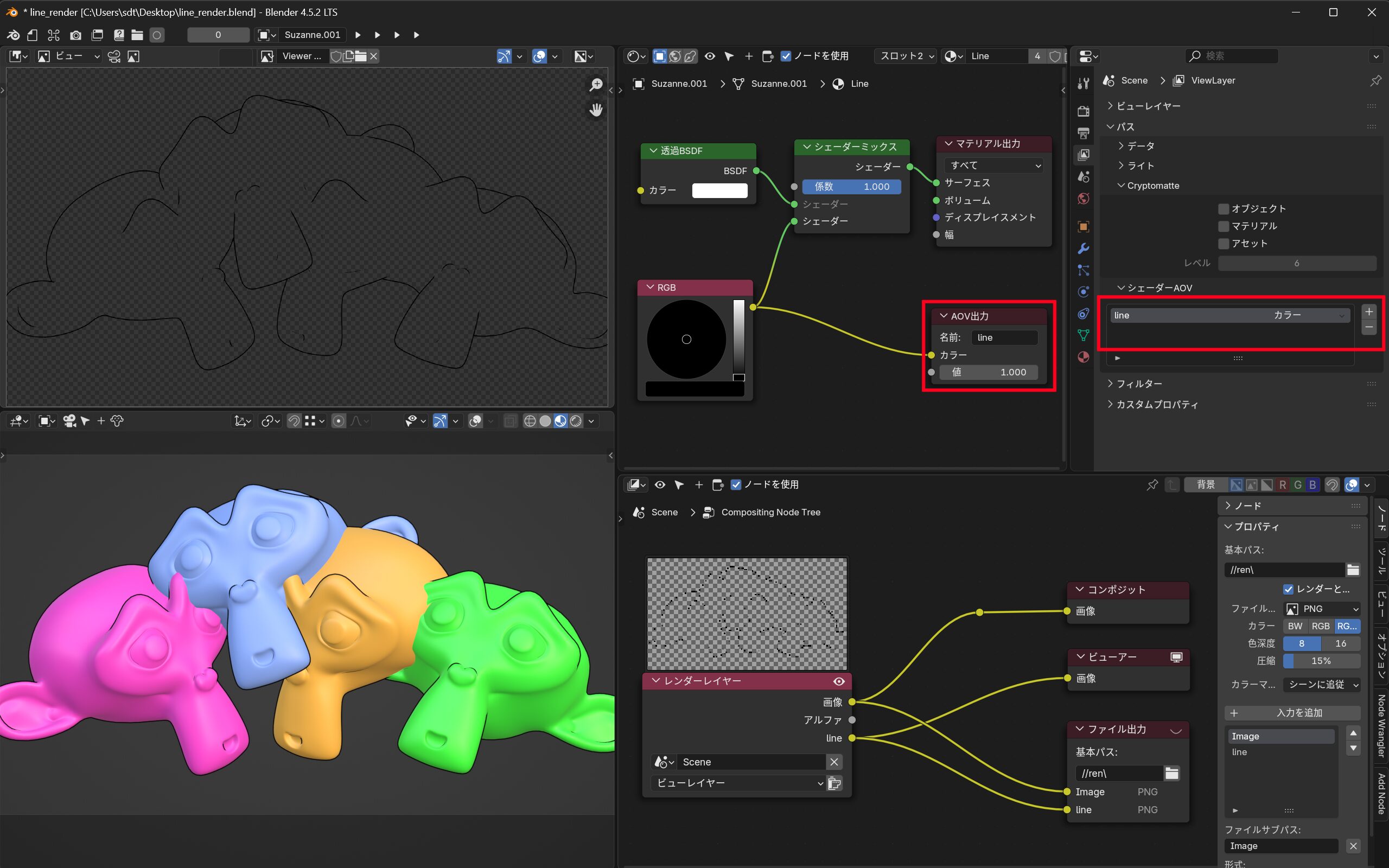
ソリッド化モディファイアを利用して作る背面法ラインを、元レンダーとは別素材として出す方法を紹介する。
AOV出力
- ライン用マテリアル
- 「AOV出力」ノードを追加し、ライン用カラーと接続する。
- AOV出力に適当な名前を付ける(lineなど)。
- ビューレイヤー
- プロパティ > ビューレイヤー > パス > シェーダーAOVに、アイテムを新規作成する。
- AOV出力で付けた名前と同じ名前(line)を設定する。
- コンポジットノード
- レンダーレイヤーに指定した名前(line)のパスができている。
- ファイル出力ノードを作成し、入力ソケットを追加し名前をつける(line)。
- レイダーレイヤーのline出力ソケットをファイル出力のline入力ソケットにつなげ、レンダリングする。
ラインがない状態を書き出す(ラインの一括非表示)
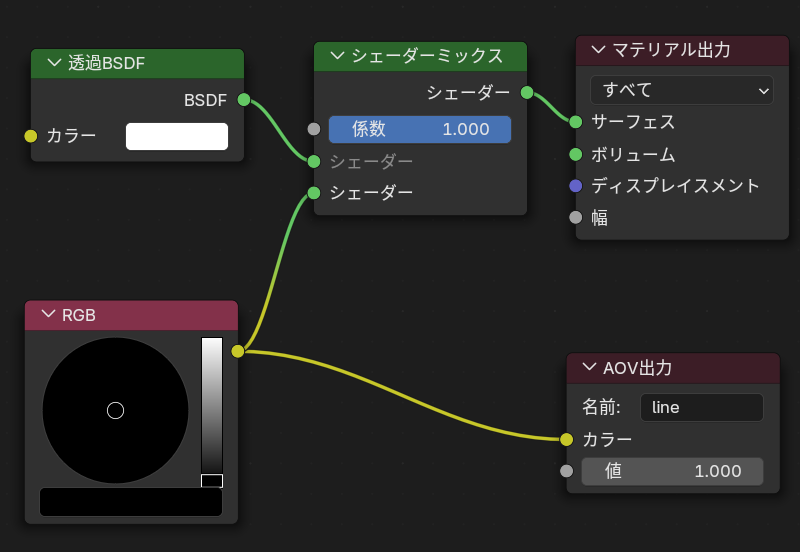
ラインの色ノードと、透過シェーダーをシェーダーミックスでつなげる。
これで、シェーダーミックスの値を0.0 or 1.0に変更して切り替えることができる。
その他の方法(コレクションごとリンク複製)
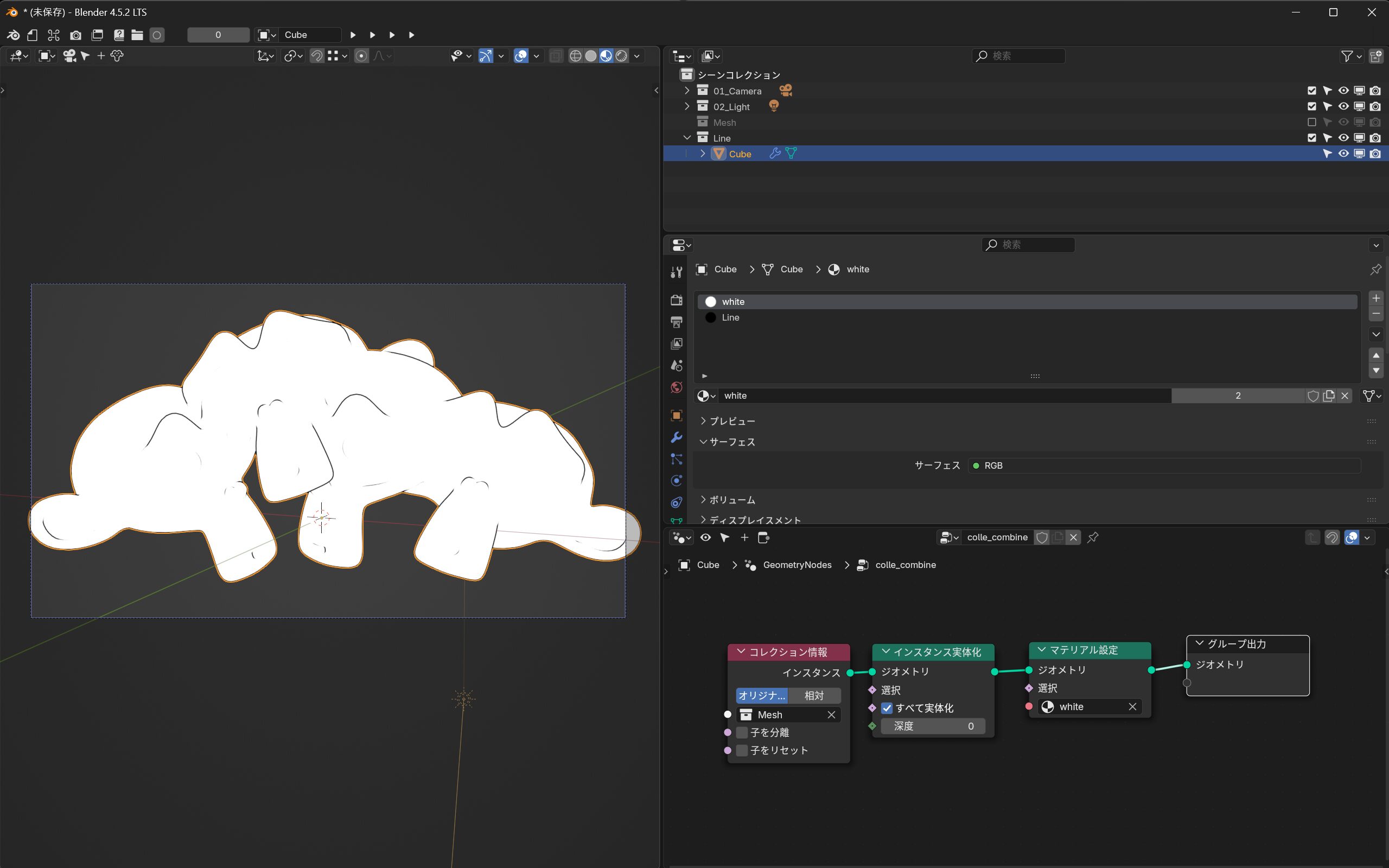
背面法ライン用の全結合メッシュを非破壊に複製し、それにソリッド化モディファイアを設定することで、別データとして切り分けることができる。
回りくどい方法だが、一応これでも別で書き出すことはできる。
- 元コレクション
- 複製したいオブジェクトをコレクションにまとめる。
- コレクション内の適当なオブジェクトに、ライン用マテリアルを付けておく(決まったマテリアルスロット位置にすること)。
- ライン用オブジェクト
- ライン用の新規コレクションに適当なオブジェクトを追加する。
- 同じマテリアルスロット位置に、ライン用マテリアルを設定する。
- こちらの方にも空でもいいから同じマテリアルスロットを作っておく必要がある。
- ジオメトリノード
- ジオメトリノードにて、コレクション情報ノードでコレクションを追加し、実体化する。
- マテリアル設定ノードで背景用の白マテリアルに上書きする。
- ライン用のソリッド化モディファイアを設定する。
- マテリアルインデックスオフセットを、決めておいたライン用マテリアルのスロット位置の数値に設定する。
これで複数のオブジェクトやマテリアルがあっても、1つの別オブジェクトとしてまとめることができ、元コレクション内を変更しても反映される。
あとはビューレイヤーで表示を分けて書き出す。