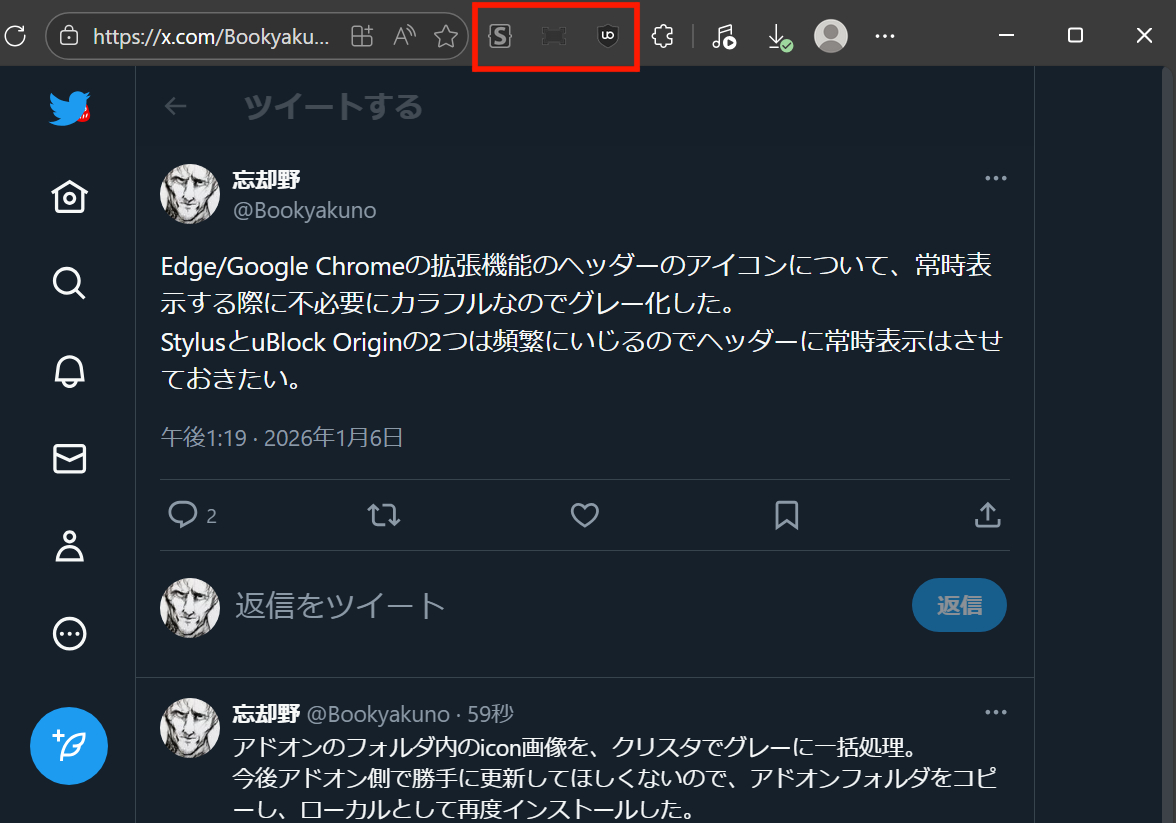
拡張機能のヘッダーのアイコンをグレー化する方法を紹介する。
アイコンがカラフルだと目立ちすぎるので、彩度を落とすことでサイトページに集中しやすくすることができる。
拡張機能のピン留めを外すことでも楽に対処できるが、頻繁にいじりたい拡張機能はヘッダーに常時表示させておきたい(自分の場合はStylusとuBlock Origin)。
もくじ
やり方
拡張機能をコピーし、編集したファイルを別の拡張機能として読み込むことで変更を反映させる。
ブラウザ内の拡張機能のファイルは直接編集しない。
そのまま編集してしまうと、拡張機能側が更新された際に変更も戻されてしまう。
また、ファイル構造が少しでも変わってしまうと拡張機能が読み込めなくなり、拡張機能内の設定が消える。
前準備
- 事前に拡張機能の各種設定をバックアップしておく。
- 後で読み込む。
- 操作ミスで拡張機能内のデータが消える可能性もあるので必要。
- ブラウザの拡張機能設定画面から、編集したい拡張機能のID名を調べる。
- odfafepnkmbhccpbejgmiehpchacaeakのような名前。
拡張機能フォルダをコピーする
拡張機能のデータが保存されているディレクトリを開き、調べたID名のフォルダを適当な場所にコピーする。
コピー先のディレクトリは今後動かすことがないような場所にするとよい。
(今後拡張機能を参照するために必要なので)
- Edgeの場合
- C:\Users\<USERNAME>\AppData\Local\Microsoft\Edge\User Data\Default\Extensions
- Google Chromeの場合
- C:\Users\<USERNAME>\AppData\Local\Google\Chrome\User Data\Default\Extensions
アイコン画像をグレー化する
コピーした拡張機能のフォルダ/iconフォルダ内の画像を編集し、彩度を落とす。
何かしら画像の一括処理できるアプリがあるとよい。
自分はクリスタにて、下記によって一括処理した。
- レイヤーの表現色の変更(グレー)をオートアクションとして保存。
- 編集したい画像をすべてクリスタで開いておく。
- ファイル > 一括処理 > 作ったオートアクションを実行。
編集済みの拡張機能フォルダをインストールする
- ブラウザの拡張機能設定画面の「展開して読み込み」から、編集した拡張機能のフォルダをインストールする。
- バックアップしておいた拡張機能の設定をインポートする。